
Thunderbird Android / K-9
Mit dieser Anleitung richten Sie ein Mail-Konto in Thunderbird für Android (früher K-9) ein. Die nachfolgende Beschreibung basiert auf Thunderbird 14.0. Andere Versionen können leicht abweichen.
Einrichtung Mail
Um sicher und bequem Nachrichten mit Thunderbird für Android zu verwalten, muss der E-Mail Client passend zu unseren E-Mail-Einstellungen konfiguriert sein. Die folgende Anleitung zeigt Ihnen, wie Sie das Programm entsprechend konfigurieren.
Anlegen des E-Mail Kontos
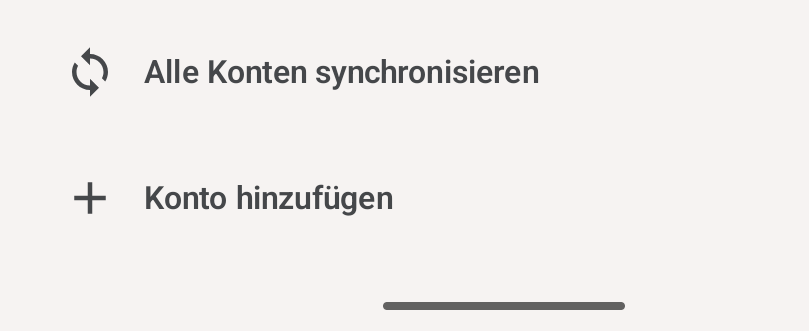
Um ein neues E-Mail Konto anzulegen, klicken Sie auf + Konto hinzufügen
|
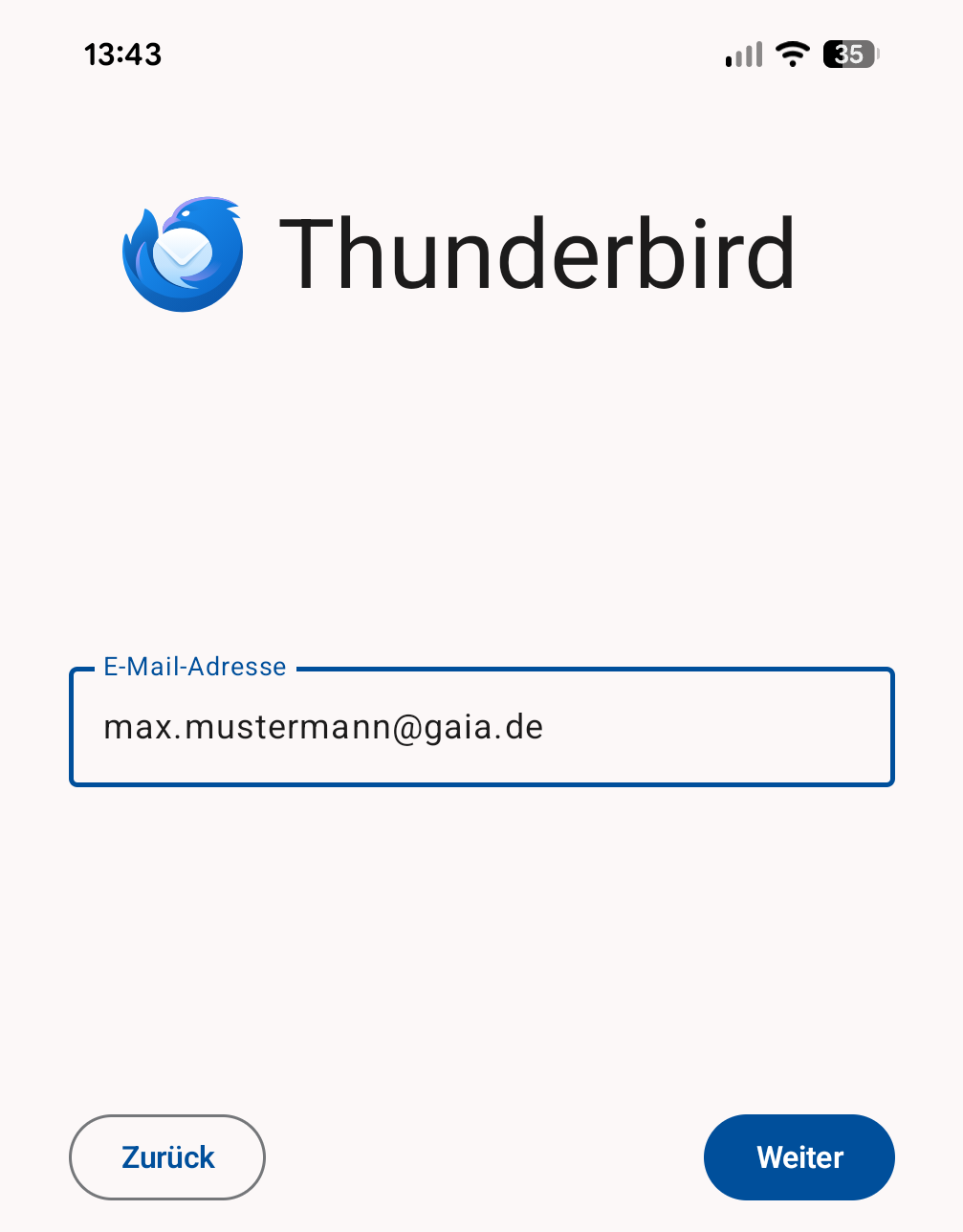
E-Mail-Adresse
|
: |
Eingabe Ihrer Gaia Mail-Adresse
|
Mit Weiter gelangen Sie zur nächsten Eingabemaske.
|
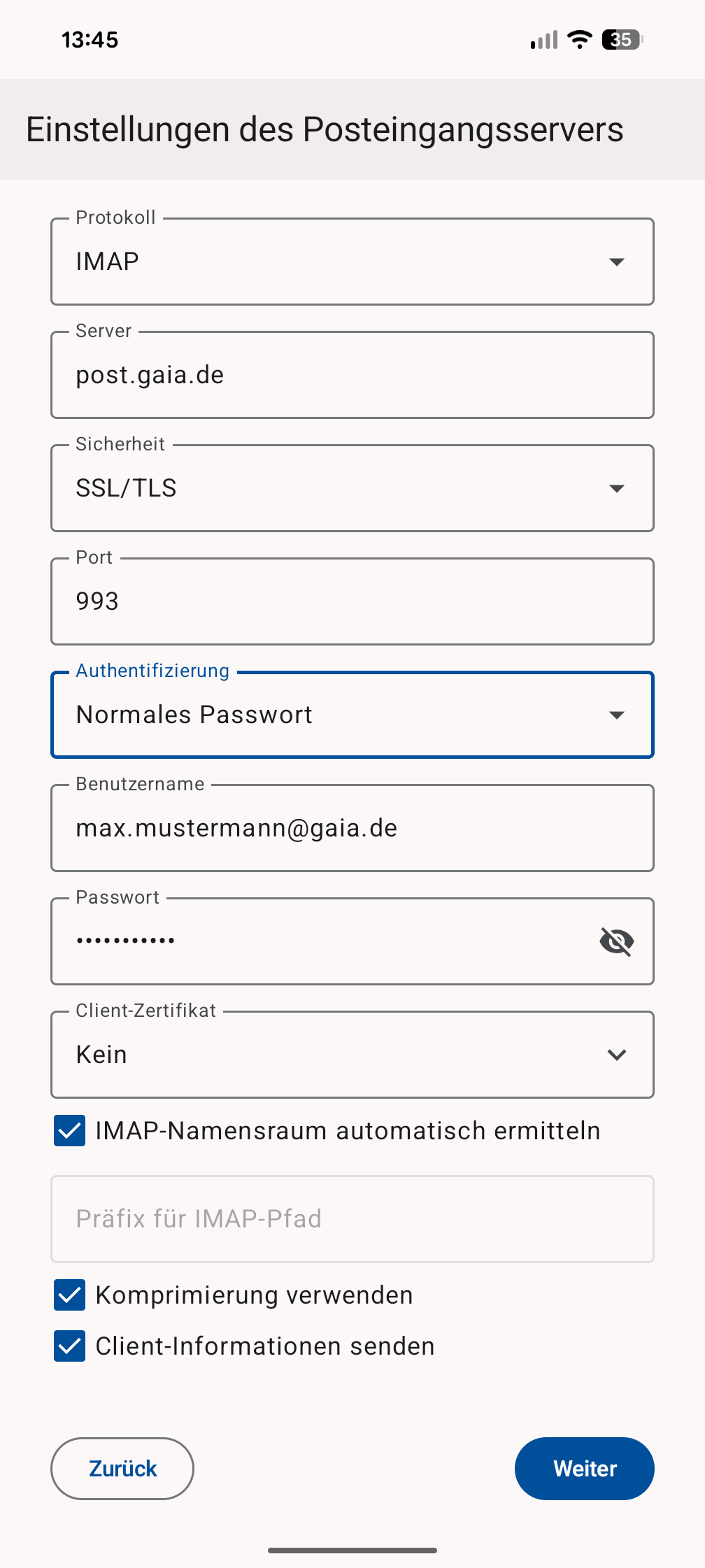
Protokoll
|
: |
IMAP
|
|
Server
|
: |
post.gaia.de
|
|
Sicherheit
|
: |
SSL/TLS |
|
Port
|
: |
993
|
|
Authentifizierung
|
: |
Normales Passwort
|
|
Benutzername
|
: |
max.mustermann@gaia.de
|
|
Passwort
|
: |
Eingabe Passwort
|
|
Client-Zertifikat
|
: |
Kein
|
|
IMAP-Namensraum
|
: |
Ja
|
|
Komrimierung verwenden
|
: |
Ja
|
| Clienbt-Information senden | : | Ja |
Mit Weiter gelangen Sie zur nächsten Eingabemaske.
|
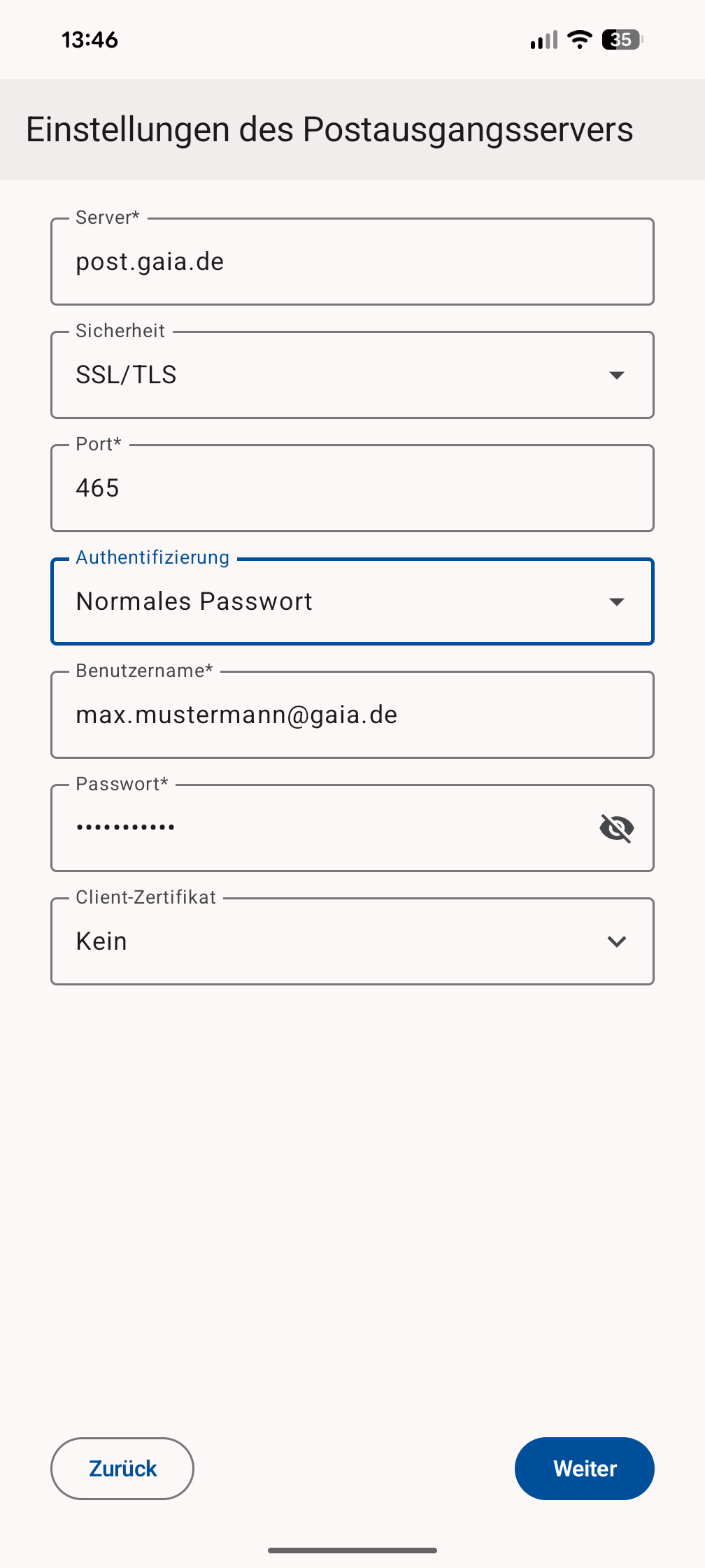
Server
|
: |
post.gaia.de
|
|
Sicherheit
|
: |
SSL/TLS |
|
Port
|
: |
465
|
|
Authentifizierung
|
: |
Normales Passwort
|
|
Benutzername
|
: |
max.mustermann@gaia.de
|
|
Passwort
|
: |
Eingabe Passwort
|
|
Client-Zertifikat
|
: |
Kein
|
Mit Weiter gelangen Sie zur nächsten Eingabemaske.
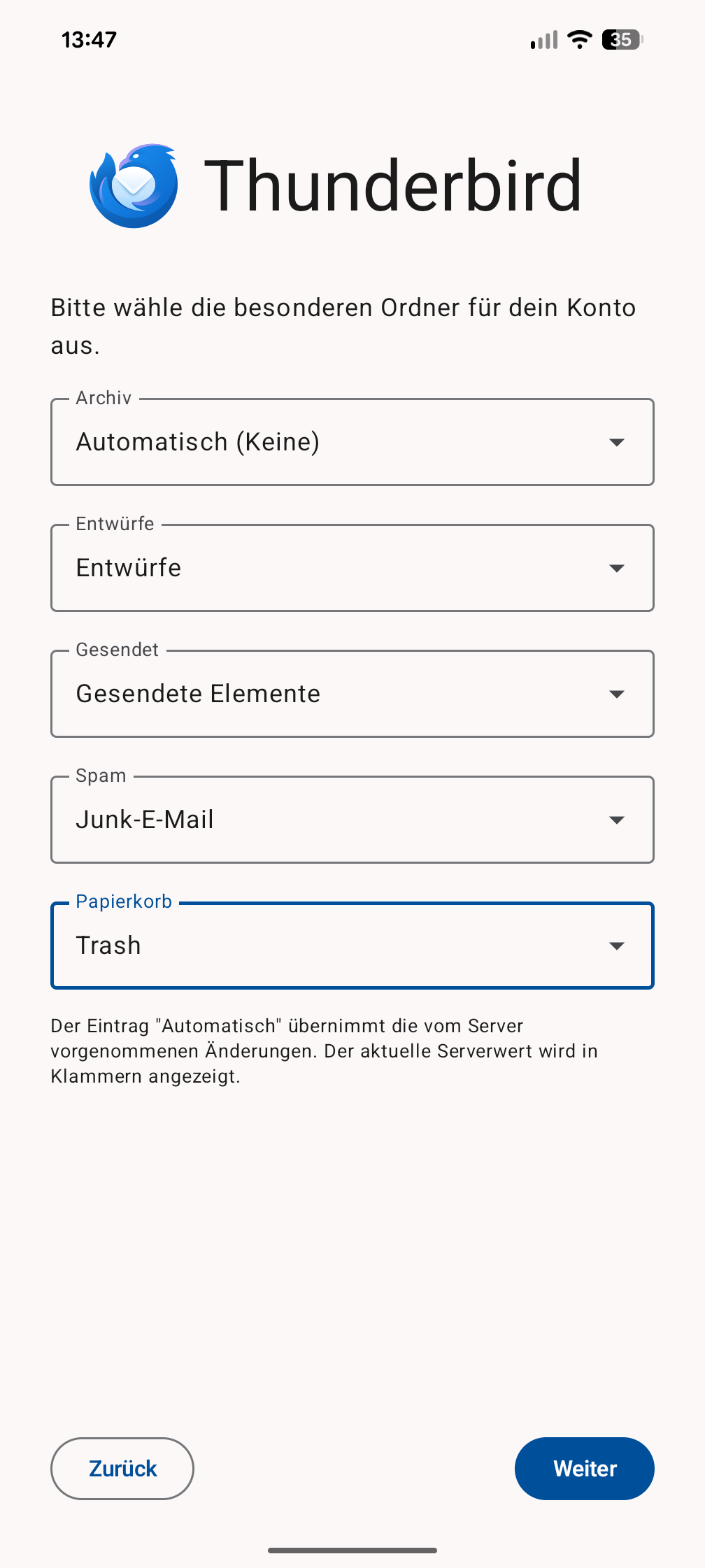
Die Ordner können Sie entweder automatisch oder nach eigener Auswahl wählen.
Mit Weiter gelangen Sie zur nächsten Eingabemaske.
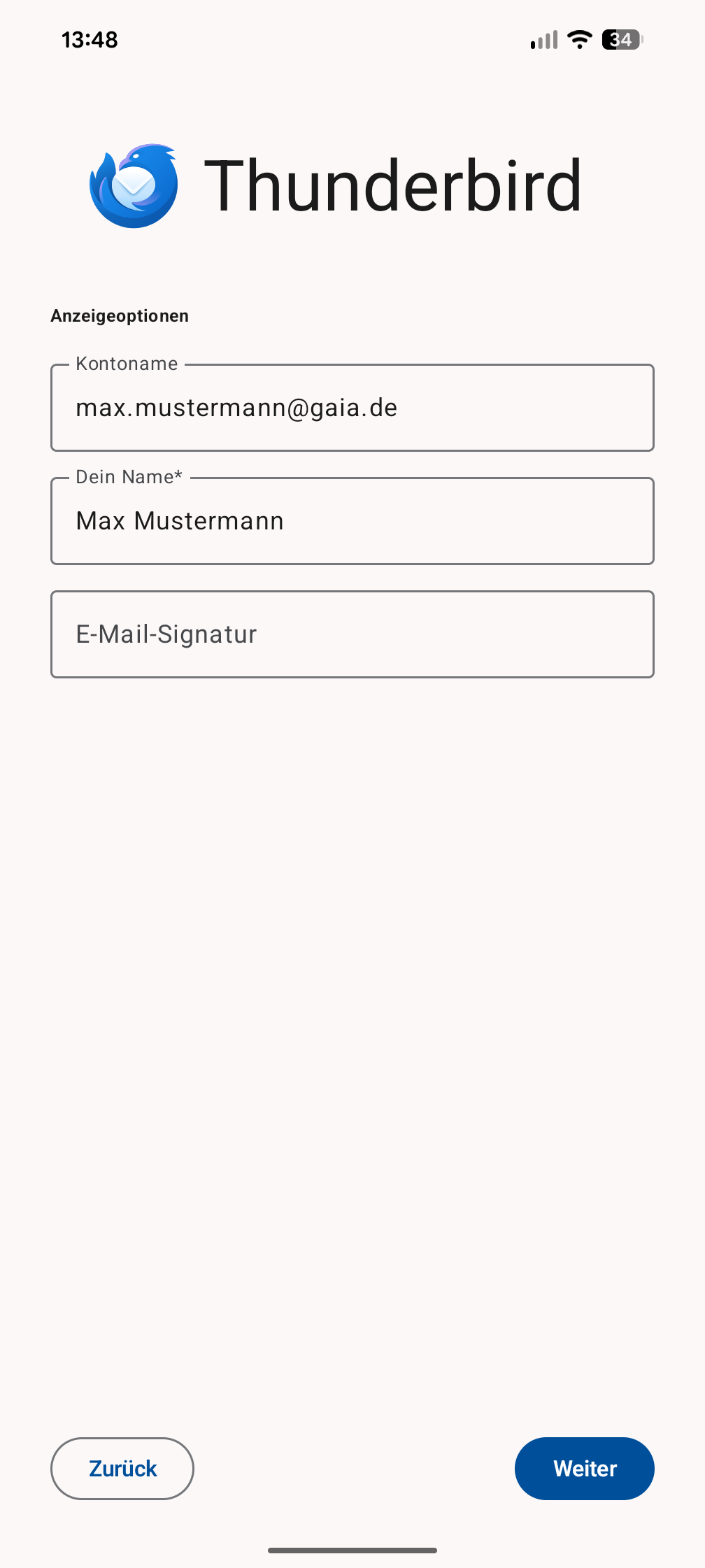
Wenn Sie wollen, können Sie eine E-Mail-Signatur einfügen.
Mit Weiter gelangen Sie zur nächsten Eingabemaske.
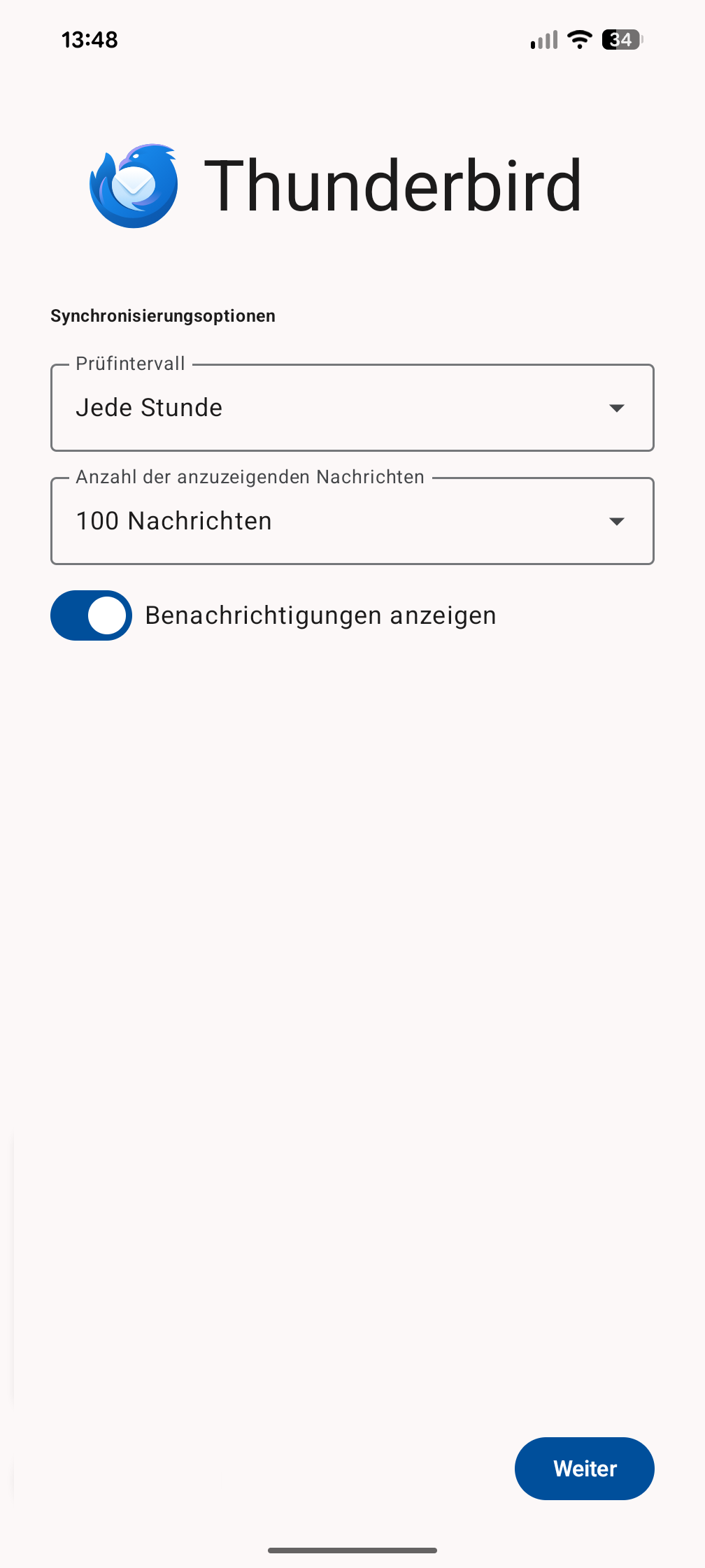
|
Prüfintervall
|
: |
Abrufintervall nach eigenem Ermessen
|
|
Anzahl der Nachrichten
|
: |
Menge nach eigenemErmessen |
Mit Weiter schliessen Sie die Eingaben ab.
Herzlichen Glückwunsch! Ihr Gaia Postfach ist jetzt eingerichtet.